


La promesse : des workflows mieux huilés
Dans la plupart des équipes, les documents de travail et le pilotage ne vivent pas au même endroit. Le plan de projet est sur SharePoint, les tâches dans l’outil de gestion du travail, et entre les deux, des liens dispersés, des pièces jointes qui s'accumulent, et une question qui revient en boucle : « mais où est la dernière version ? »
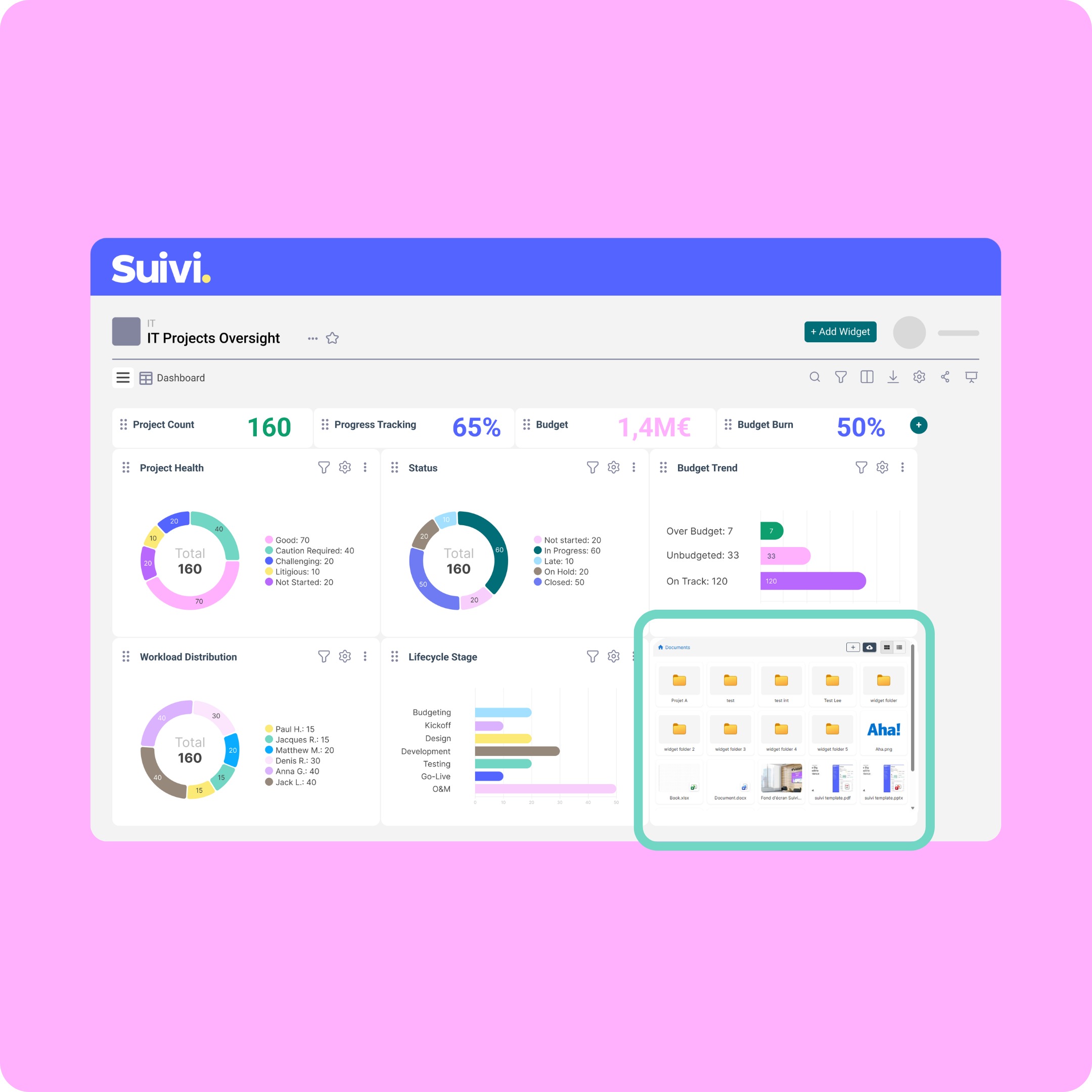
Le widget Sharepoint simplifie le quotidien en permettant l’affichage d’une fenêtre sur SharePoint directement dans Suivi. Vos fichiers restent où ils sont, et vous y accédez sans changer d'outil.
La fonctionnalité : petit widget, grande bibliothèque
Pas de configuration complexe : le widget s'ajoute comme n'importe quel autre dans vos tableaux de bord et portails.
Prérequis
L'administrateur Microsoft 365 doit autoriser la connexion à Suivi. L'affichage d’une bibliothèque via le widget dépend ensuite des autorisations déléguées de chaque utilisateur.
Ce que vous paramétrez
- Le tenant SharePoint à connecter.
- La bibliothèque et le niveau d'arborescence à exposer.
- Le mode d'affichage : Compact (des dossiers sous forme de vignettes, pour un accès rapide) ou Large (vue de type « liste » avec les métadonnées des fichiers).
- Le nombre maximum d'éléments affichés.
- Les attributs visibles en mode Large, depuis l'onglet Apparence.
Ce que vous pouvez faire depuis le widget
Selon vos droits Microsoft, directement depuis Suivi :
- parcourir dossiers et documents, rechercher un fichier ;
- prévisualiser ou télécharger un document ;
- téléverser un fichier, créer un dossier ;
- ouvrir un document en édition via Microsoft Online ;
- trier par attribut, et basculer entre les modes d’affichage Compact et Large à la volée.
Rappel : le widget ne contourne pas les droits existants. Si un utilisateur n'a pas accès à une bibliothèque dans Microsoft 365, il ne la verra pas dans Suivi.
Ce que ça change au quotidien
Pour vous qui construisez les boards et portails, c'est la possibilité d'exposer les bonnes bibliothèques au bon endroit (dossier du projet, procédures de qualité, kits d’onboarding…) sans avoir à copier-coller tous les liens.
Pour vos équipes, c'est la fin des onglets ouverts en parallèle. Les données de pilotage et les documents qui les éclairent sont enfin au même endroit. Trois garanties à retenir :
- le gain de temps – les fichiers utiles sont accessibles là où vous pilotez déjà, sans navigation supplémentaire ;
- la fiabilité – vous consultez toujours la source SharePoint, pas une copie locale ou une pièce jointe obsolète ;
- la sécurité – le widget respecte strictement les droits d’accès Microsoft de chaque utilisateur. Ils ne voient ou modifient que les fichiers pour lesquels ils sont lecteurs ou éditeurs dans SharePoint.
Un fichier au bon endroit, une décision plus rapide
Posé sur le board qui le concerne, un fichier de specs évite le saut cognitif entre « où en est le projet » et « où est la doc qui l'éclaire ».
Toujours la bonne version
Le widget pointe directement vers SharePoint. Plus de copies locales, plus de pièces jointes qui traînent — la source fait foi, toujours.
Vous quittez moins Suivi
Navigation, prévisualisation, modification via Microsoft Online : les actions courantes se font sans changer d'application. Une seule URL, tout le contexte.
Les cas d'usage, par métier
Pilotage de projet
Ajoutez un widget « Documents du projet » directement sur votre board de pilotage : chartes, comptes-rendus, livrables… Toute l'équipe accède aux bons fichiers sans quitter le contexte du projet — et toujours dans la bonne version.
Qualité & méthodes
Dans un portail interne, exposez une bibliothèque « Procédures » pour garantir l'accès à la dernière version des documents ISO et modes opératoires. Fini les versions obsolètes qui circulent par mail ou s'accumulent en local.
Bureau d'études & industrialisation
Centralisez l'accès aux dossiers Plans, Nomenclatures et Spécifications depuis les boards concernés. Les fichiers lourds ou structurés sont là, en un clic, sans multiplier les liens.
Onboarding & support interne
Sur la page d'accueil d'un portail, un widget « Kit de démarrage » rassemble guides, checklists et documents d'équipe. Les nouveaux arrivants trouvent ce qu'il leur faut dès le premier jour, sans avoir à demander à qui que ce soit.
Portails de communication
En mode Compact, une bibliothèque « Communication » — supports, logos, présentations, pack marketing — se transforme en catalogue visuel accessible à toute l'équipe, depuis n'importe quel portail.