


La promesse : fini l'aller-retour entre vos données et vos décisions
Suivi a une ambition : être l'outil de pilotage qui s'appuie sur une vue complète de la donnée pour éclairer les décisions. Mais chaque organisation gère sa data à sa façon et certaines informations, financières ou stratégiques, ont vocation à vivre dans d’autres outils, comme PowerBI.
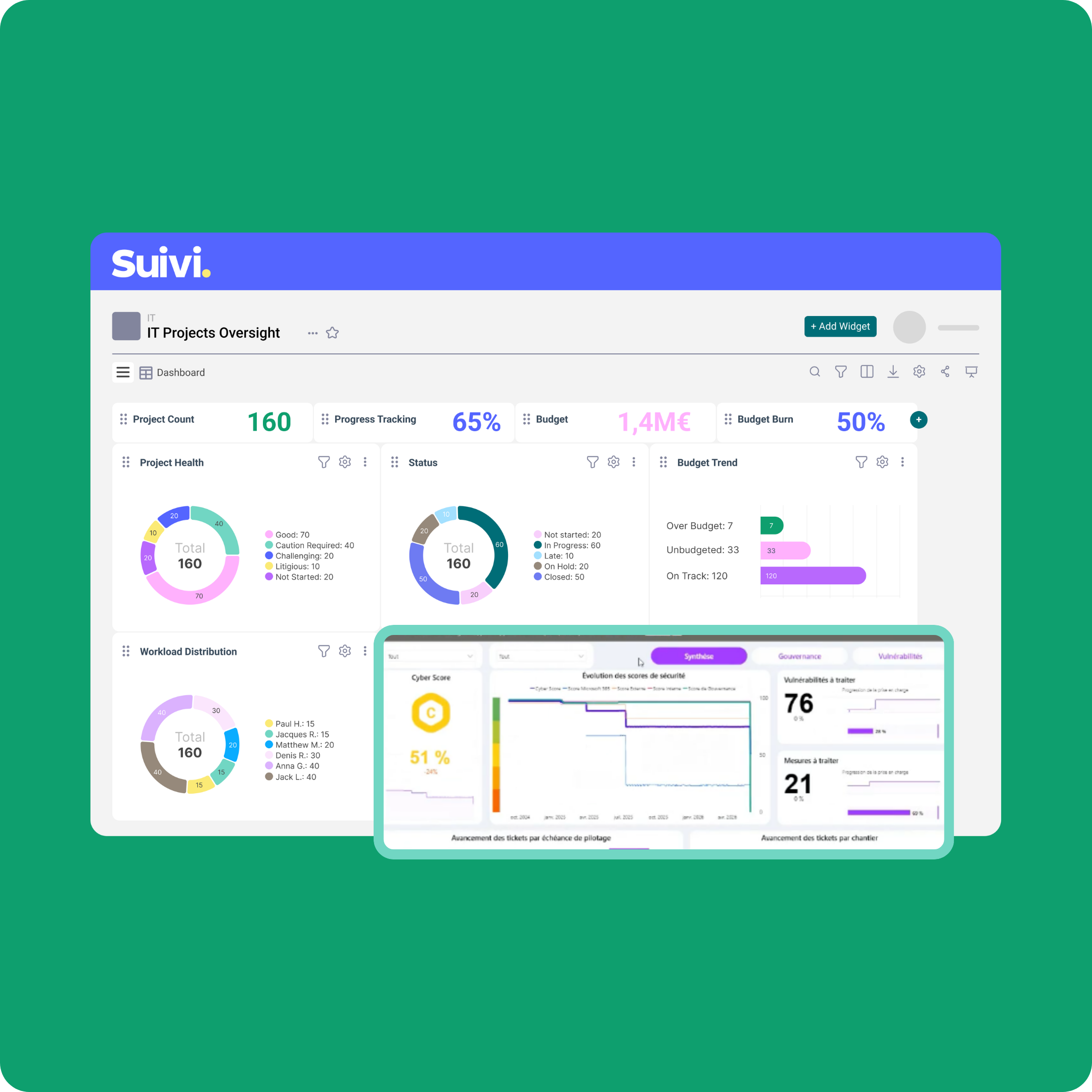
Le widget PowerBI réconcilie les deux. Vos rapports restent dans PowerBI, avec leurs règles d'accès et leurs droits de modification intacts. Suivi en devient la fenêtre, directement dans vos boards et portails, là où votre équipe pilote et décide. Résultat : une vue 360° sur votre data, sans contourner votre gouvernance.
La fonctionnalité : un widget (presque) comme les autres
Pas de configuration complexe : le widget s'ajoute comme n'importe quel autre dans vos tableaux de bord et sur la page d’accueil de vos portails.
Prérequis
L'utilisateur doit être authentifié sur le tenant Microsoft connecté à Suivi et disposer des droits PowerBI sur le contenu qu’il souhaite faire remonter. Au préalable, au niveau de l’organisation, un administrateur Microsoft 365 doit avoir consenti à la connexion à Suivi.
Ce que vous paramétrez
- Le workspace PowerBI contenant les données.
- Le rapport à afficher.
- La page du rapport à afficher — si aucune page n'est sélectionnée, la page par défaut du rapport PowerBI s'affiche, ainsi que ses outils de navigation.
- Le mode de connexion (voir ci-dessous).
- Les dimensions de la zone d'affichage, depuis l'onglet Apparence.
Deux modes de connexion
Selon le contexte, choisissez un mode de connexion.
- Mode Utilisateur — le widget remonte uniquement les rapports PowerBI auxquels l'utilisateur connecté a accès. Si le board est partagé avec d'autres personnes, chacune doit disposer de ses propres droits d'accès au rapport PowerBI intégré pour en voir le contenu. Un même widget peut donc afficher un rapport incomplet ou vide, selon l’utilisateur.
- Mode Intégré au board — le widget s'appuie sur les permissions de l'application Suivi. Utile pour garantir l'affichage d’un reporting à tous les utilisateurs ayant accès à votre board ou à votre portail, indépendamment de leurs droits individuels dans PowerBI.
Dans les deux cas, le widget ne crée pas d'accès : il s'aligne sur les règles Microsoft et PowerBI en vigueur.
À quoi ça sert, vraiment ?
Revue de performance pour lesdirection & managers, KPIs globaux (CA, marge, charge, qualité, NPS…) affichés sur le tableau de bord d'un board « Pilotage »... En comité, vous naviguez dans le rapport sans quitter Suivi, et sans chercher le bon onglet.
Suivi opérationnel — production, supply, qualité
Intégrez vos rapports PowerBI sur rebuts, incidents, non-conformités, délais, TRS… directement au board de l'équipe. Données et actions au même endroit : la décision se prend plus vite.
Delivery & gestion de projet — PMO, chefs de projet
Affichez votre reporting d'avancement (burndown, consommation du budget, capacité, risques) dans la vue Tableau de bord du projet. Le dashboard devient la source de vérité pendant vos rituels d'équipe.
Support & Customer Success
Centralisez vos indicateurs tickets (volumétrie, SLA, motifs, satisfaction) dans un portail d'équipe ou un board « Run ». Lecture des KPIs et priorisation des actions dans le même espace.
Portails de communication interne
Sur la page d'accueil d'un portail, un widget « Indicateurs clés » rend l'information accessible à un public plus large, selon le mode choisi et les droits en vigueur.
Le résultat : moins d'onglets, de meilleures décisions
Deux situations où le widget fait particulièrement la différence.
- Vos données stratégiques (financières, RH, commerciales, etc.) restent dans PowerBI pour des raisons de gouvernance. Le widget vous permet de les afficher aux côtés de vos données de pilotage Suivi, sans les déplacer ni les dupliquer.
- Vous devez croiser vos données avec celles d'un client ou d'un partenaire. Plutôt que de jongler entre plusieurs sources, affichez leurs rapports PowerBI dans Suivi, aux côtés de vos propres indicateurs. Une seule vue, tout le contexte.
Trois garanties à retenir :
- décisions plus rapides : vos KPIs sont visibles au même endroit que le travail à piloter ;
- reporting toujours à jour : le widget affiche le rapport en temps réel, pas une capture figée ;
- sécurité préservée : le widget s'appuie sur les droits Microsoft existants. Suivi n'accorde aucun accès supplémentaire.
Vos réunions gagnent en efficacité
Plus besoin de préparer des captures d'écran ou d'ouvrir PowerBI en parallèle. Le rapport est là, en direct, dans Suivi. Vous analysez, vous décidez, vous passez à la suite.
Vos équipes adoptent plus facilement le reporting
Le reporting vient à l'utilisateur dans son espace de travail habituel, sans exiger un outil séparé. Moins de friction, une meilleure adoption.
Vous pilotez avec une vue complète
Données internes, données partenaires ou clients, indicateurs opérationnels et stratégiques : tout s'affiche dans le même espace.